
Если вы получили новый игровой контроллер на праздники, вы можете заметить, что у него больше кнопок, чем вы привыкли. Большинство современных контроллеров для Switch, PlayStation, Xbox и PC теперь включают дополнительные кнопки или лепестки. Их часто можно найти на задней панели контроллера, встроенными в рукоятки или в виде дополнительных кнопок рядом с кнопками на плечах.
Хотя у каждого контроллера немного отличается способ настройки задних кнопок, общий процесс обычно одинаков. Как человек, который протестировал множество контроллеров для GamesRadar+, я всегда настраиваю задние кнопки сразу, когда получаю новый.
Начнём с быстрого совета: проверьте небольшую инструкцию, которая шла в комплекте с вашим контроллером. Там будут точные шаги для его настройки. Я постараюсь сделать это руководство простым, даже если вы новичок в использовании дополнительных кнопок, потому что настройка не сложная. И если вы не уверены, что назначить на задние кнопки, я включил свои собственные предложения ниже!
Настройка 1: Без программного обеспечения
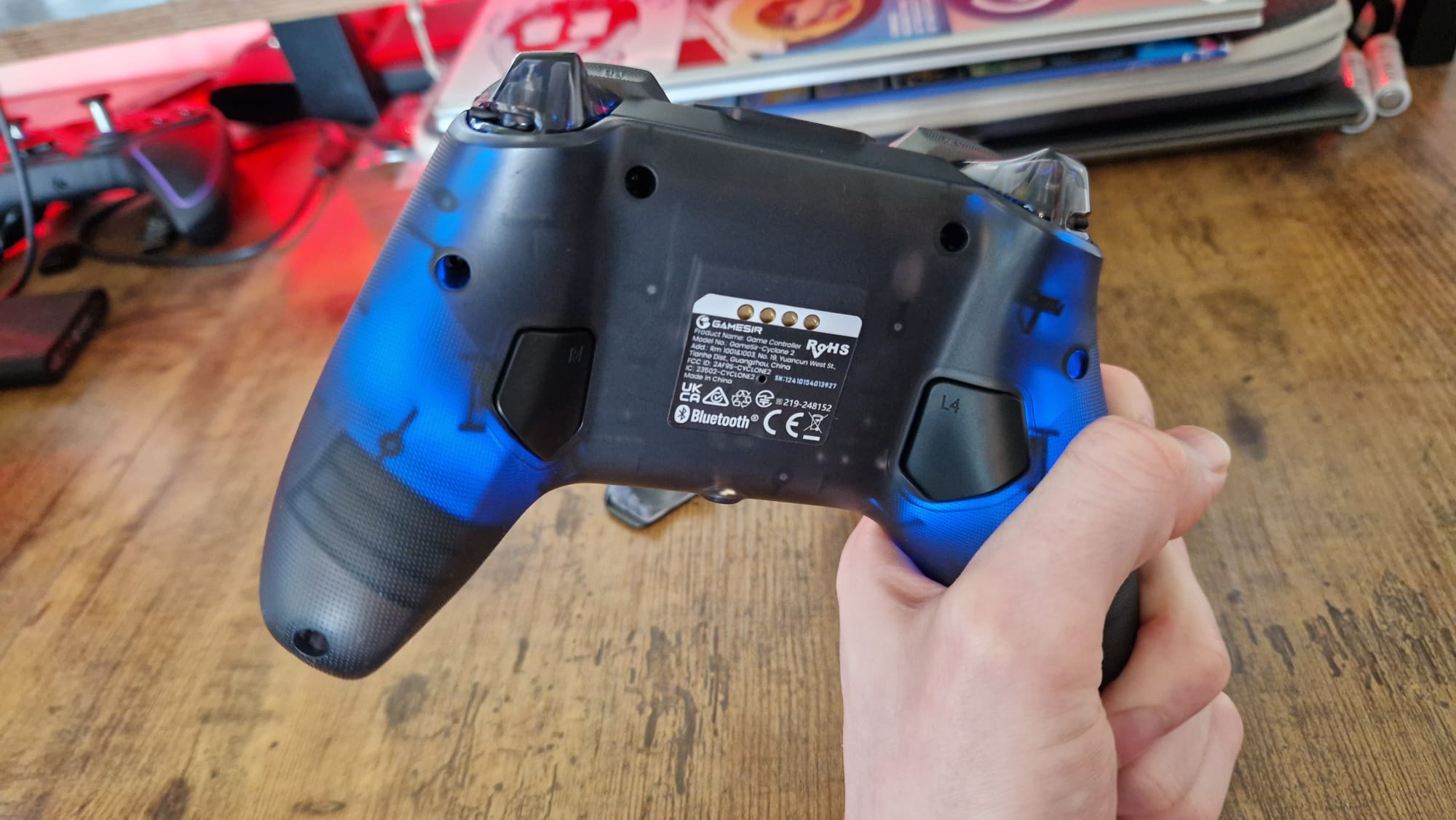
Большинство контроллеров позволяют настраивать дополнительные кнопки без необходимости загружать какое-либо дополнительное программное обеспечение или использовать приложение для телефона. Некоторые требуют этого, о чем мы расскажем позже. Хотя обычно это и не требуется, многие контроллеры действительно предлагают программное обеспечение, если вам нужны более расширенные возможности настройки.
Если вы используете контроллер от таких брендов, как GameSir, PowerA, Turtle Beach, Victrix, Razer или 8BitDo, вам не потребуется какое-либо специальное программное обеспечение для программирования задних кнопок. Однако точный процесс настройки будет немного отличаться в зависимости от бренда.
Шаг 1: Найдите функциональную кнопку вашего контроллера
Хорошо, так что первое, что вам нужно сделать, это найти кнопку на вашем геймпаде, которая позволяет изменить его настройки. Если у вас контроллер GameSir, это обычно кнопка ‘M’. С контроллерами 8BitDo это кнопка с их логотипом. А если вы используете геймпад Razer, поищите кнопку с маленьким кружком. Честно говоря, инструкции, которые поставляются с вашим контроллером, вероятно, четко укажут на нее, так что обязательно проверьте их тоже!
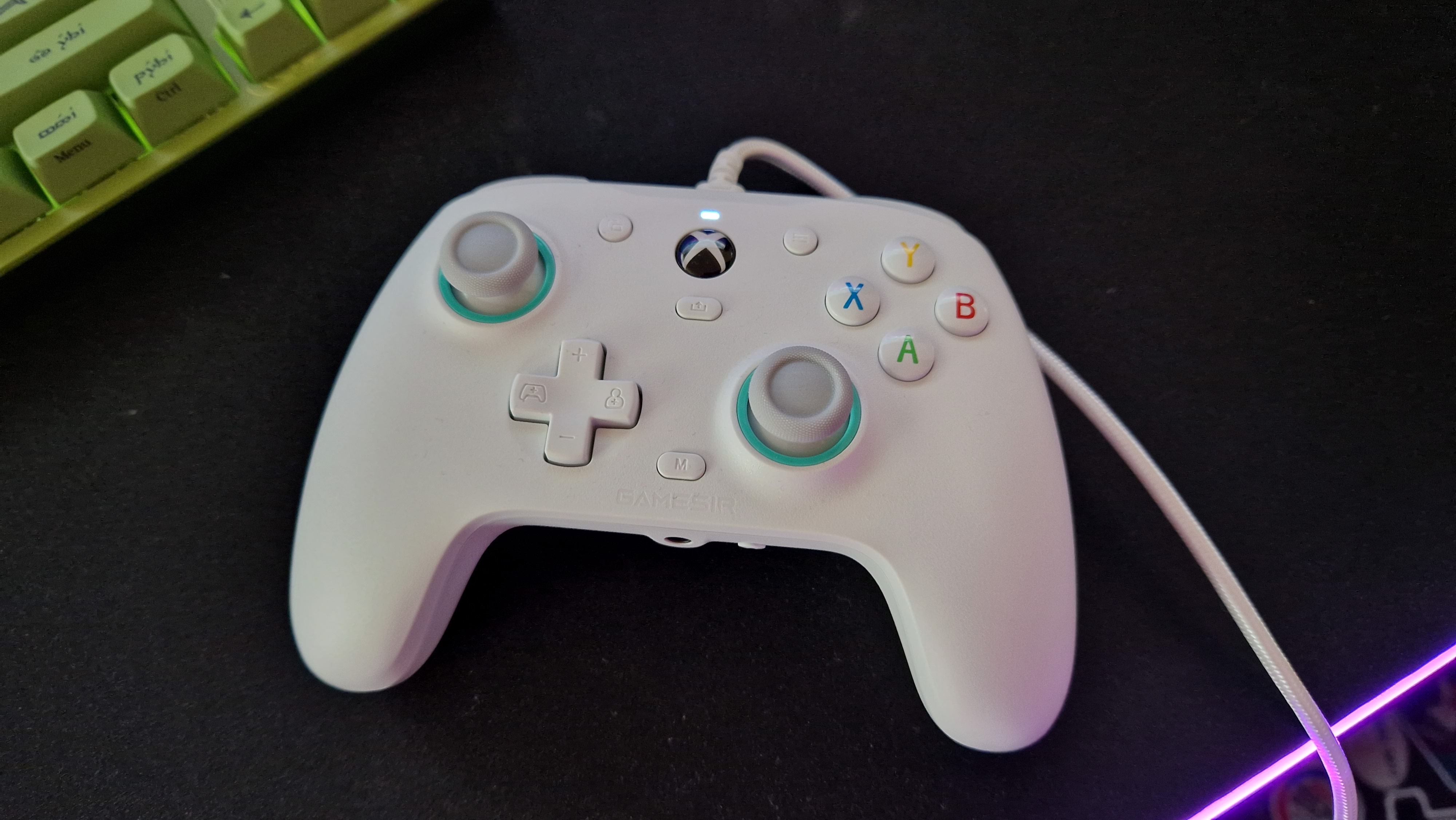
Шаг 2: Режим отображения
Окей, чтобы это заработало, вам просто нужно нажать кнопку функции и дождаться мигающего света. Этот свет означает, что устройство готово к настройке ваших элементов управления. Иногда всё просто – вы нажимаете функцию, и оно переходит в режим настройки. В других случаях вам нужно удерживать кнопку функции и кнопку, которую вы хотите изменить, прежде чем оно поймёт, что вы пытаетесь назначить управление. Это может быть немного капризным, но это всё!
Как только индикатор начнет мигать, нажмите кнопку, которую вы еще не использовали – обычно это та, которую вы пытаетесь назначить как кнопку ‘назад’.
Например, если вы пытаетесь назначить кнопку ‘A’ кнопке возврата на правой стороне, вероятно, вы вошли в режим сопоставления, нажав:
‘Function button’ + the right-hand back button
При включенном режиме сопоставления нажмите кнопку ‘A’, чтобы назначить ей функцию. Мигание прекратится, как только кнопка будет успешно сопоставлена.
Если вы вошли в режим сопоставления, нажав:
‘Функциональная кнопка’ + ‘A’…
Затем нажмите правую кнопку назад, чтобы завершить комбинацию.
Полезно тестировать настройки кнопок непосредственно во время игры, чтобы сразу увидеть, работают ли они правильно.
Шаг 3: Проверка и профилирование
Завершите шаг 2, настроив все кнопки контроллера в соответствии с вашими предпочтениями. Затем протестируйте все в игре, чтобы убедиться, что все работает именно так, как вам нравится.
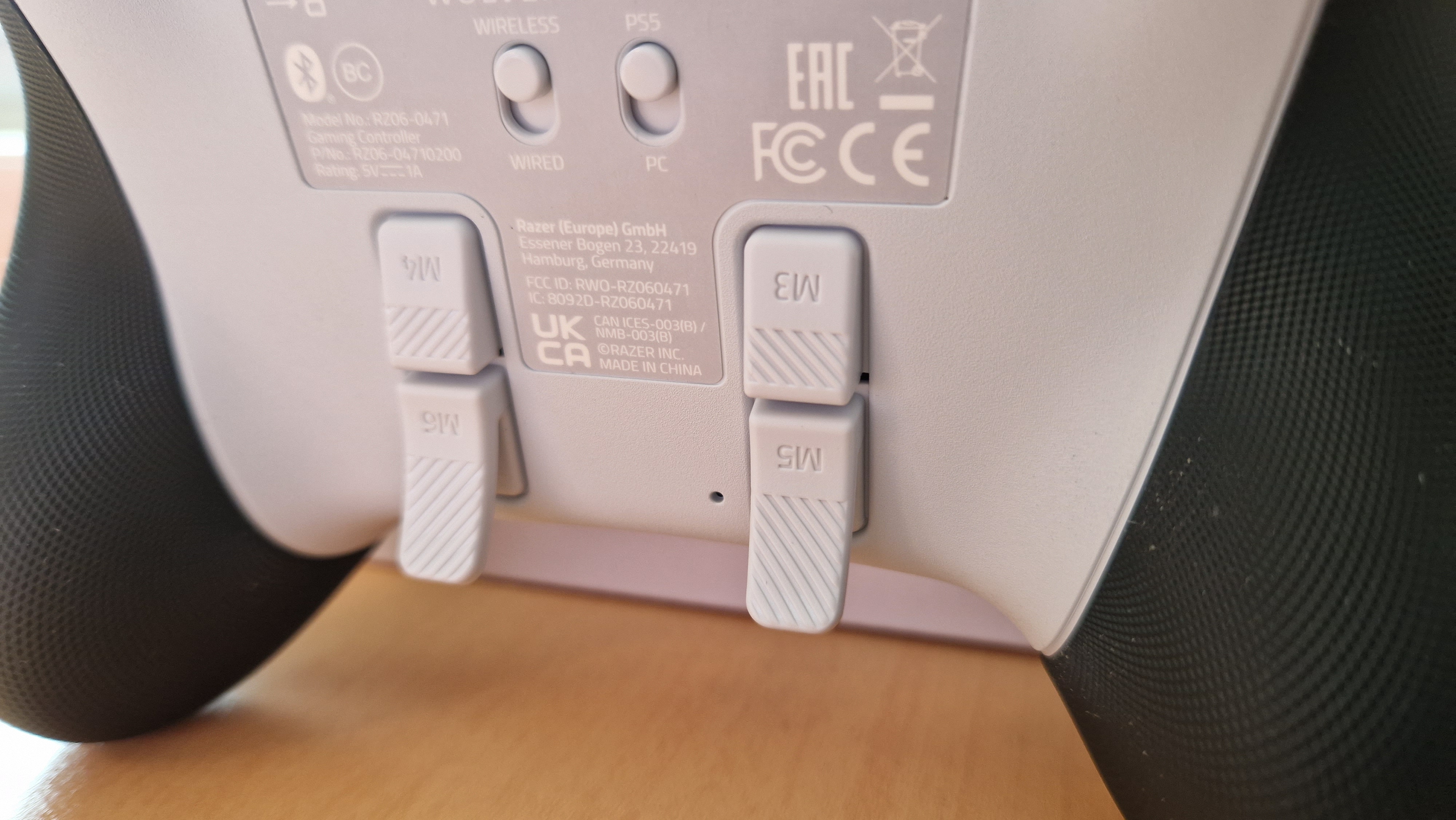
Многие контроллеры позволяют сохранять несколько профилей, что удобно, если вы хотите настроить различные схемы управления для разных игр. Чтобы переключиться на новый профиль, просто используйте переключатель профилей – он обычно находится на задней панели контроллера – и затем повторите процесс назначения кнопок, чтобы создать свои предпочтительные настройки.
Если у вас возникли проблемы с переключением профилей, ещё раз обратитесь к инструкции к вашему контроллеру.
Настройка 2: С использованием программного обеспечения
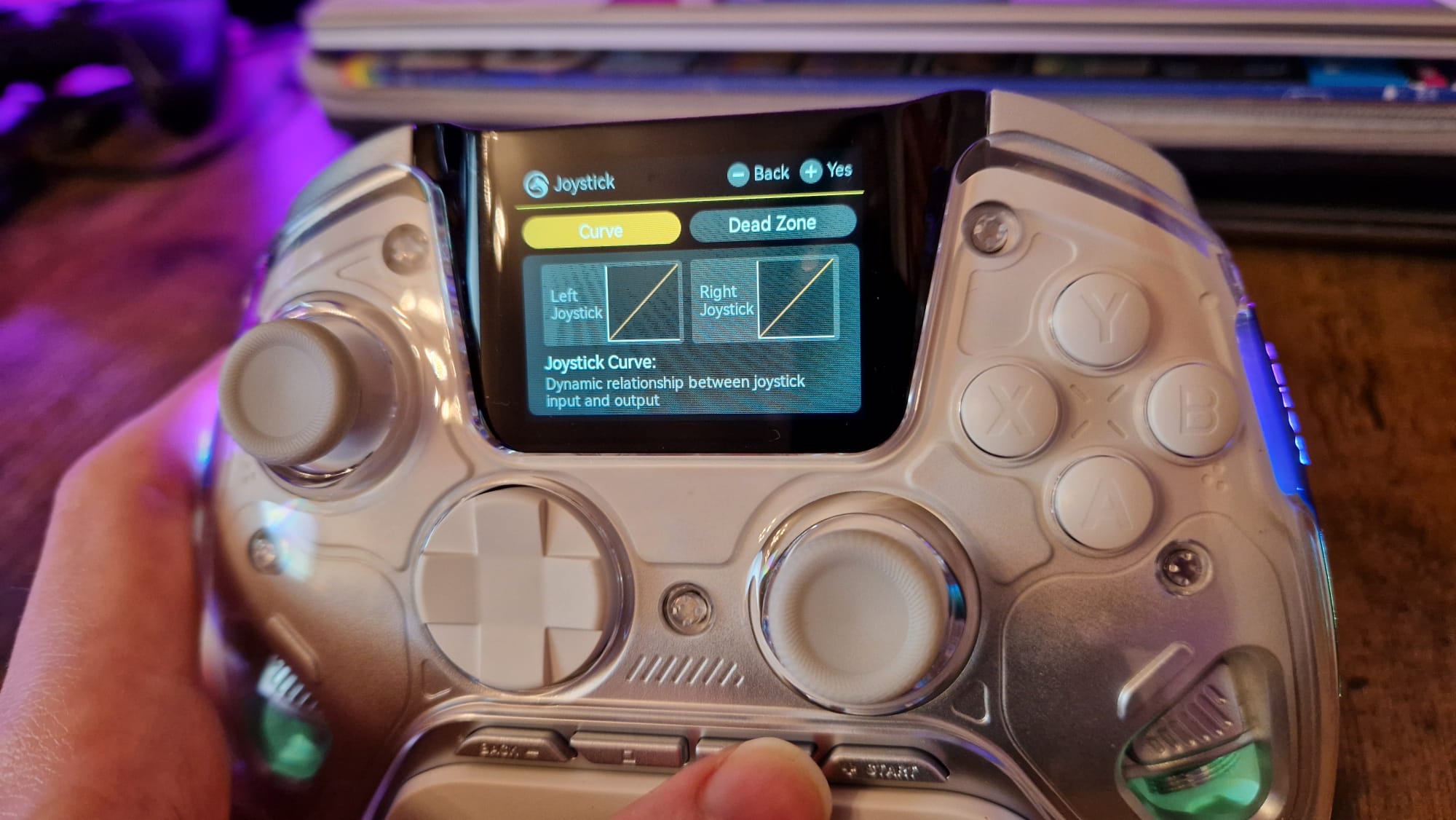
Большинство профессиональных контроллеров с задними кнопками поставляются с опциональным программным обеспечением для ПК или мобильных устройств, позволяющим настраивать их параметры. Если у вашего контроллера, например, Manba One или Nacon Revolution X Unlimited, есть встроенный экран, вы можете настроить некоторые параметры непосредственно на контроллере, хотя возможности могут быть ограничены.
Эти сопутствующие приложения действительно могут улучшить ваш опыт использования геймпада, помогая вам получить максимальную отдачу от вашей покупки. Помимо простого переназначения кнопок, они позволяют создавать собственные профили, регулировать чувствительность триггеров и стиков, точно настраивать мёртвые зоны и управлять другими настройками контроллера.
Шаг 1: Найдите ваше программное обеспечение
Сначала найдите официальное программное обеспечение для вашего контроллера. Проверьте коробку или прилагаемую инструкцию – там может быть QR-код, который перенаправит вас непосредственно на страницу загрузки. Важно скачивать только с официального сайта производителя контроллера, чтобы избежать мошенничества или вредоносного программного обеспечения.
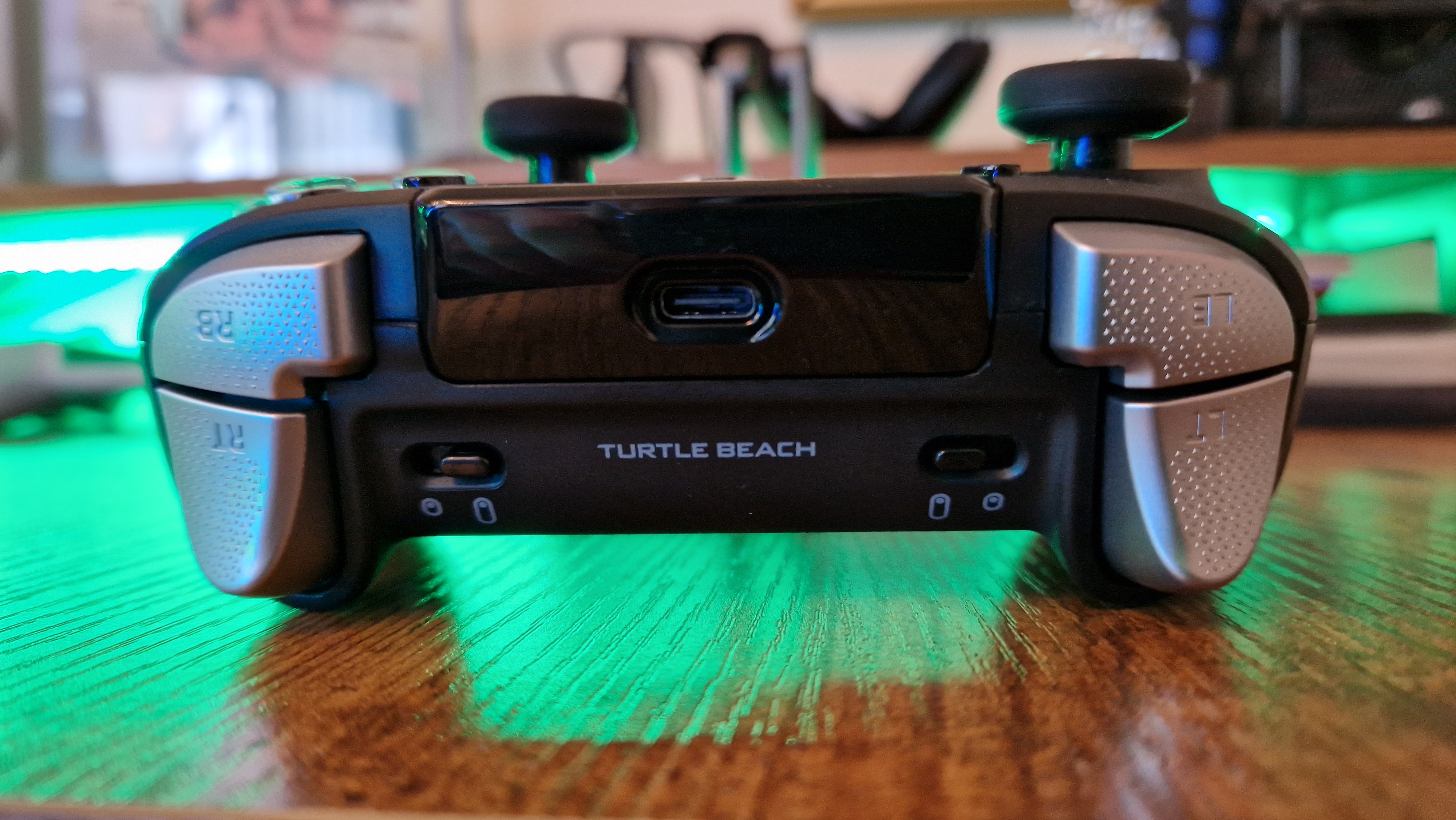
Шаг 2: Возьмите USB-кабель.
Как коллега-геймер, я заметил, что многие из нас сталкиваются с проблемой контроллеров – особенно Nacon. Обычно вам приходится подключать их к ПК с помощью кабеля, если вы хотите настроить параметры через их программное обеспечение. Иногда на задней панели контроллера даже есть небольшой переключатель, который нужно переключить, чтобы он заработал в проводном режиме, поэтому полезно знать об этом, прежде чем начать что-либо настраивать!
К счастью, большинство контроллеров теперь поставляются с кабелем USB — USB-C, поэтому он, скорее всего, уже есть у вас.
Шаг 3: Найдите меню кнопки возврата.
Окей, эта часть супер проста. Просто запустите игру, затем перейдите туда, где настраиваются элементы управления – обычно это раздел ‘назначение кнопок’. Там обычно есть изображение, показывающее все кнопки, и вы можете использовать его, чтобы настроить все именно так, как вам нравится.
Мои рекомендуемые назначения для кнопки возврата
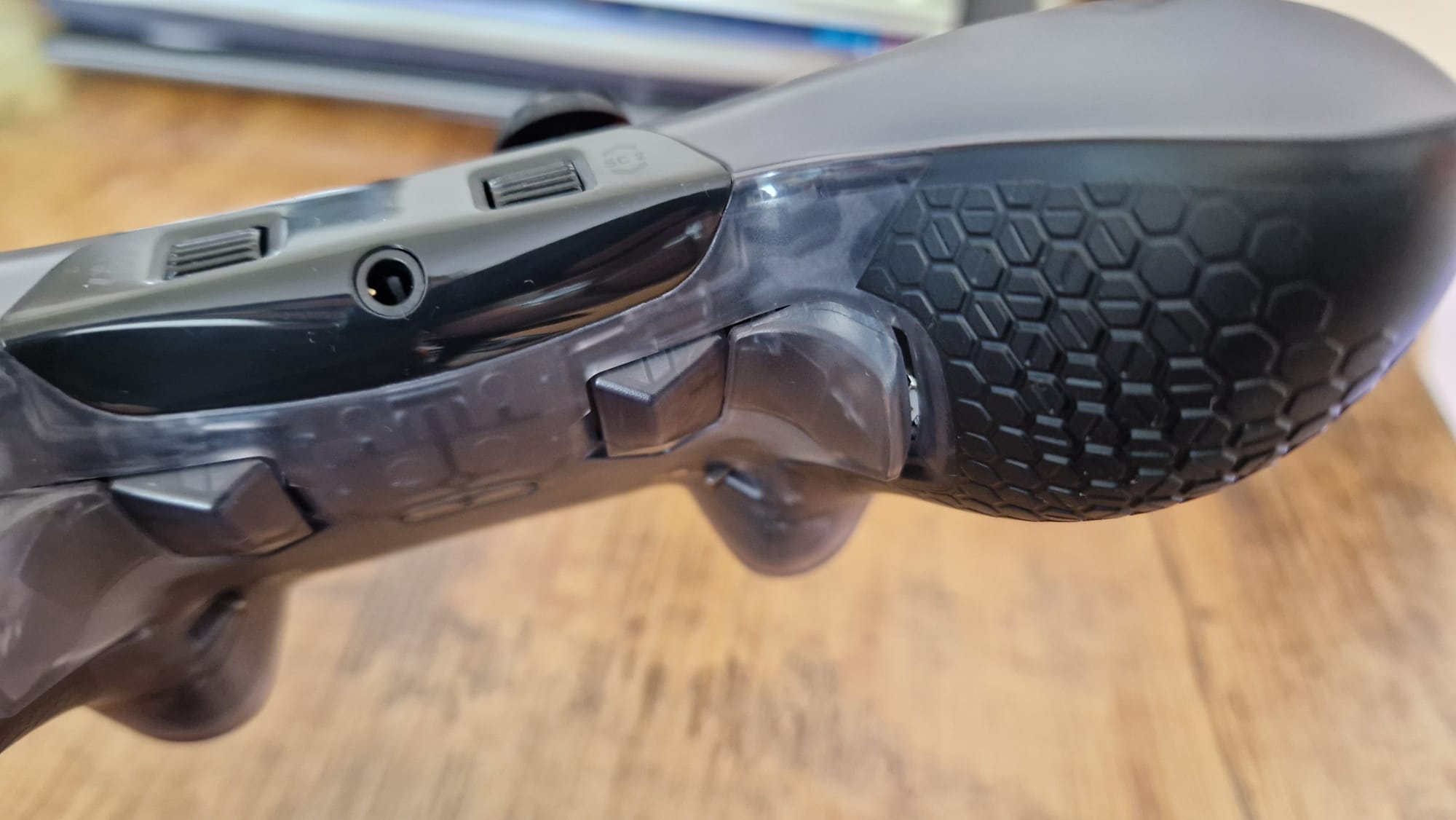
Но для чего же использовать эти дополнительные кнопки? Ну, по правде говоря, всё, что вам нравится!
Что мне нравится больше всего в дополнительных кнопках — это то, насколько они настраиваемые! Серьёзно, вы можете настроить их как угодно. Будь то для игры, в которую я играю всё время, или просто для функций, которые я сочту действительно полезными, я сам решаю, что делает каждая кнопка. Нет правильного или неправильного способа сделать это — всё зависит от того, чтобы это работало для меня.
Чувствуете, что застряли при настройке контроллера? Подумайте о том, зачем изначально были добавлены дополнительные кнопки. Они были разработаны, чтобы дать консольным игрокам преимущество в соревновательных шутерах, сравнимое с функциональностью, которой обладают PC-игроки с мышью и клавиатурой – а именно, возможность продолжать прицеливание, не отрывая пальцы от стиков управления. Поэтому хорошая стратегия – назначить ваши дополнительные кнопки на действия, которые обычно требуют отрыва пальцев, позволяя вам быстро корректировать прицел или движение при необходимости.
Я использую контроллеры с дополнительными кнопками на задней панели около пяти лет, и хотя я иногда меняю конфигурацию для разных игр, я нашёл одну схему расположения кнопок, которая лучше всего подходит для большинства игр, в которые я играю, поэтому я придерживаюсь её.
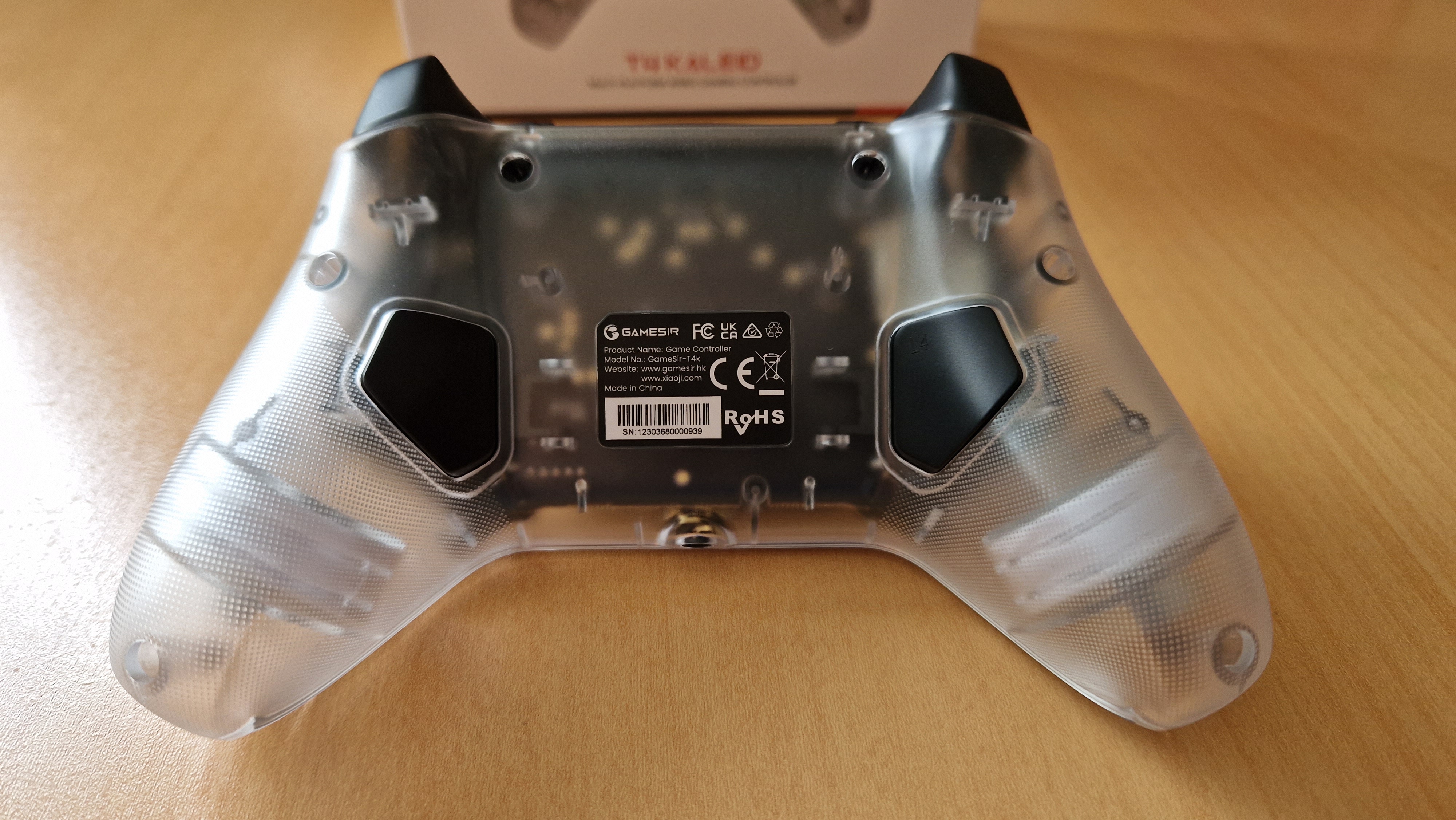
Если у меня две кнопки возврата:
Кнопка справа будет назначена на ‘A’ на Xbox или ‘X’ на PlayStation. Это облегчает перемещение по меню и взаимодействие с игровым интерфейсом. Что более важно, это позволяет быстро прыгать во время игры, когда это необходимо.
Я назначил кнопку ‘X’ (или Square на PlayStation) на левую кнопку быстрого доступа. Это полезно для быстрого открытия меню, а также позволяет мне перезаряжать оружие на ходу.
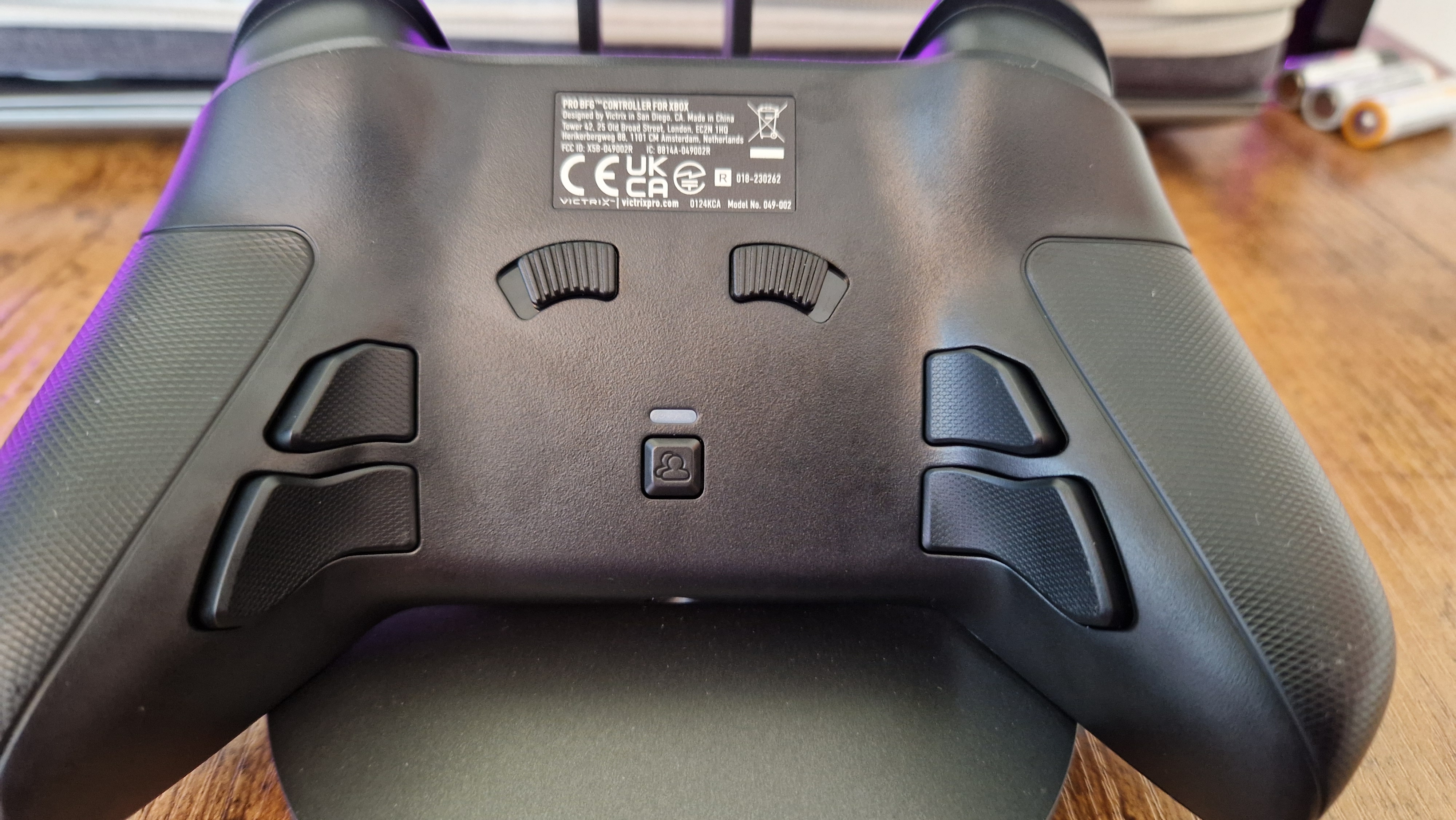
Если у меня четыре дополнительные кнопки:
Я использую эти два задания, о которых я уже упоминал, на нижнем наборе кнопок возврата.
Я назначаю функцию кнопке ‘R3’ – это нажатие правым стиком. Это удивительно удобно во многих играх, потому что эта кнопка часто управляет небольшими дополнительными функциями. Её можно использовать для прицеливания, переключения видов камеры, увеличения масштаба или доступа к вашему инвентарю. Изначально я установил её как кнопку ближнего боя в Hunt: Showdown, что было здорово, потому что я мог атаковать, не теряя контроль над прицелом, и я сохранил эту настройку с тех пор.
Я настроил левое направление D-pad для работы как кнопка «Назад». Это особенно полезно, когда я играю в Hunt: Showdown, где нажатие влево на D-pad быстро экипирует моё оружие ближнего боя – обычно нож для бесшумных убийств. Я часто использую это действие, и назначение его на кнопку «Назад» позволяет мне держать большие пальцы на стиках управления для более лёгкого перемещения и прицеливания.
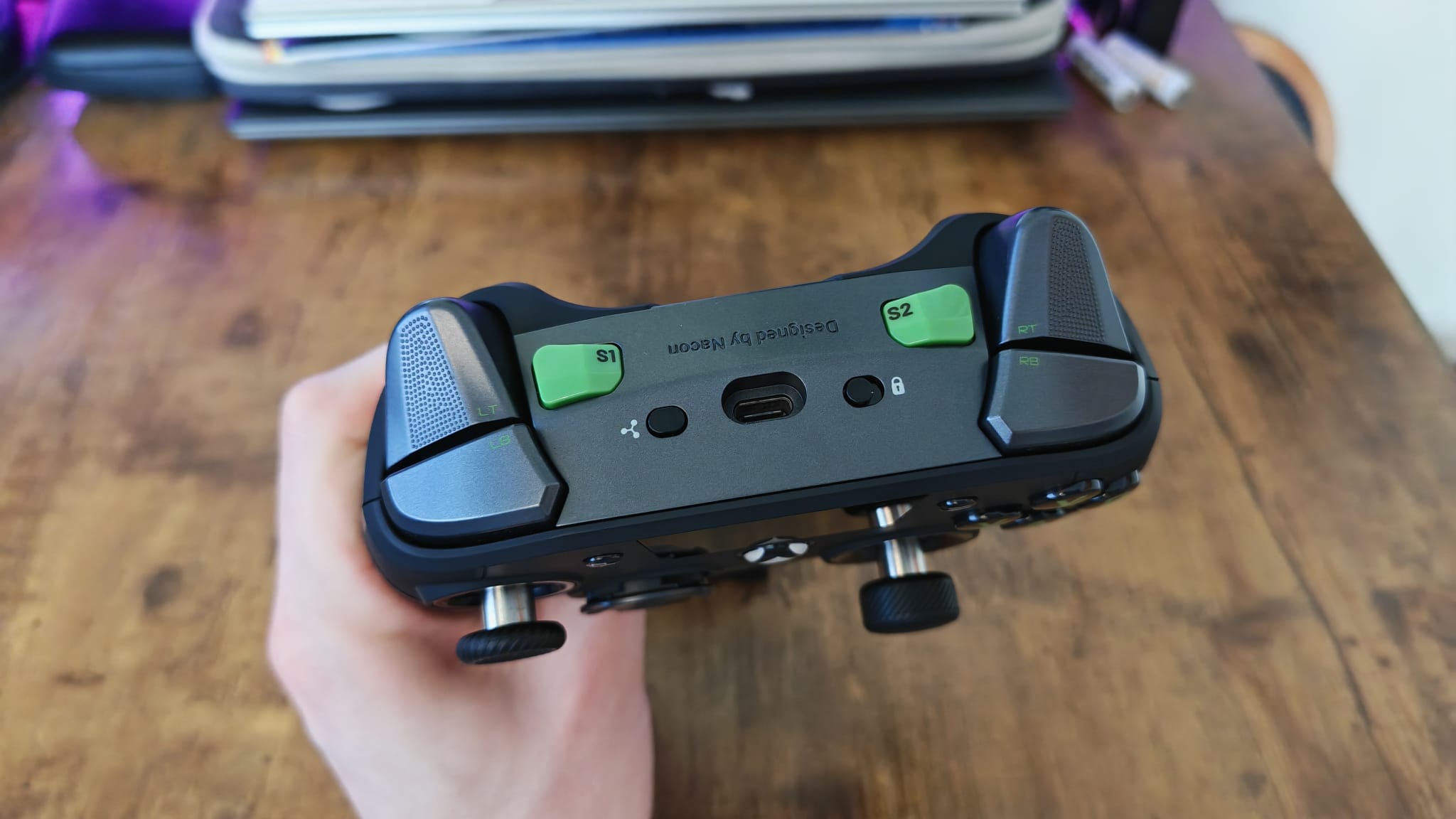
Если у меня есть дополнительные бампер-кнопки:
Я планирую использовать эти настройки, чтобы мои пальцы постоянно двигали камерой и стиками. Для этого я назначу их оставшимся кнопкам, которые ещё не запрограммированы как задние кнопки.
Возможно, вам покажутся мои настройки кнопки возврата немного необычными, и это понятно. Я настроил их так, чтобы они были максимально полезны для моей собственной игры. Если вы привыкли к таким играм, как Fortnite или Call of Duty, вам, вероятно, подойдут другие настройки, соответствующие вашему стилю.
Экспериментируйте с различными схемами управления, чтобы найти наиболее удобную для вас и игр, в которые вы играете. Полезный приём — держать большие пальцы на джойстиках как можно дольше. Для этого попробуйте назначить функции кнопок на лицевую сторону на задние кнопки — это уменьшит необходимость перемещать большие пальцы.
Смотрите также
- ETH криптовалюта и прогнозы цен на эфириум
- Акции POSI. Positive Technologies: прогноз акций.
- Arknights: Endfield – Посмотрите боевую демонстрацию и трейлер истории от Tangtang
- CRV криптовалюта и прогнозы цен на CRV
- Mewgenics получит 280 достижений Steam на старте, если вы задавались вопросом, насколько огромным будет преемник The Binding of Isaac.
- Genshin Impact – Version Luna V Доступна Сейчас
- Crimson Desert Mods Hub: Лучшие моды, улучшения и еженедельные обновления
- Отдохните после праздничного пира, присоединившись к нам к ностальгическому путешествию по старым японским игровым журналам, которые стирали границы между аналоговым и цифровым.
- Каков прогноз курса доллара к мексиканскому песо
- FIL криптовалюта и прогнозы цен на FIL
2025-12-25 10:12